서론 : 컴퓨터를 잘하는 사람들의 공통점
맥북을 사용하면서 가장 크게 달라진 점이 무엇이냐고 묻는다면, 많은 사람들이 디자인이나 배터리, 트랙패드를 이야기할 것이다. 하지만 내게는 조금 다른 대답이 있다. 바로 '손이 마우스보다 키보드에 더 오래 머물게 되었다'는 점이다.
군 복무 시절, 행정병들 사이에는 전설처럼 전해지는 선임들이 있었다. 엑셀과 한글, 인트라넷이 정신없이 켜져 있는 상황에서도 마우스를 거의 잡지 않는 사람들이었다. 문서를 작성하다가도 손은 키보드에서 떨어지지 않았고, 화면은 번개처럼 전환됐다. 나는 그 모습을 보며 "저 사람은 컴퓨터랑 한 몸인가?"라고 생각 하곤 했다.
당시에는 그 비결이 단순히 타자가 빠른 것이라고 생각했다. 하지만 시간이 지나 사회생활을 하면서 그것이 '단축키를 몸에 익힌 습관'이라는 것을 알게 됐다. 회사에서도 비슷한 경험이 있었다. 유독 업무 속도가 빠른 상사가 있었는데, 메일을 작성할 때마다 같은 문장을 직접 입력하지 않았다. 자주 사용하는 문구는 상용구로 불러왔고, 반복되는 표현은 단축어로 순식간에 입력했다. 주소를 입력할 때도, 회신 문구를 작성할 때도 마우스를 이리저리 움직이지 않았다. 몇 번의 키 입력만으로 문서가 완성되는 모습을 보며, 컴퓨터를 잘 다룬다는 것은 프로그램을 많이 아는 것이 아니라 반복되는 행동을 얼마나 줄이느냐의 차이라는 생각이 들었다.
맥북을 처음 사용했을 때도 비슷한 경험을 했다. macOS에는 Spotlight라는 기능이 기본으로 탑재되어 있는데, 단축키 하나만 누르면 원하는 앱이나 파일을 검색하고 실행할 수 있다. 처음에는 그저 '검색창' 정도로만 생각했다. 하지만 며칠만 사용해 보니 Finder를 열고, 응용 프로그램 폴더를 찾고, 원하는 앱을 클릭하는 과정 자체가 불필요하게 느껴지기 시작했다.
그리고 그 즈음, 맥북 사용자들이 하나같이 추천하는 앱 하나를 알게 되었다. 이름은 Raycast. 처음에는 'Spotlight도 충분히 편한데 굳이 다른 프로그램이 필요할까?'라는 의문이 들었다. 하지만 실제로 사용해 보니 Raycast는 단순한 검색 프로그램이 아니었다. Spotlight가 키보드 중심 작업의 시작이라면, Raycast는 그 개념을 한 단계 더 확장해 '컴퓨터를 키보드만으로 조종하는 환경'을 만들어 주는 도구였다.
이번 글에서는 먼저 macOS의 기본 기능인 Spotlight가 어떤 역할을 하는지 살펴보고, 내가 Raycast를 사용하게 된 계기와 실제 사용 경험을 정리해 보려고 한다. 그리고 마지막에는 많은 사람들이 궁금해하는 Spotlight와 Raycast의 차이점까지 함께 비교해 보겠다.
macOS의 숨은 보석, Spotlight
맥북을 처음 구매하면 대부분 Dock에 있는 아이콘을 클릭하며 사용한다. 윈도우를 오래 사용했던 사람이라면 시작 메뉴를 누르듯 Finder를 열고, 응용 프로그램 폴더를 찾아 원하는 앱을 실행하는 것이 익숙하기 때문이다.
하지만 macOS에는 처음부터 훨씬 빠른 방법이 준비되어 있다. 바로 Spotlight다. 기본적으로 Command(⌘) + Space를 누르면 화면 중앙에 작은 검색창이 나타난다. 여기에 원하는 프로그램 이름만 입력하면 된다. 예를들어 사파리를 실행하고 싶다면,
'Command(⌘) + Space' 👉 'Safari' 입력 👉 'Enter'
단, 세 번의 입력으로 실행이 끝난다.
처음에는 "마우스로 클릭하는 것과 얼마나 차이가 있겠어?"라고 생각했다. 하지만 하루 동안 컴퓨터를 사용하는 횟수를 생각해 보면 이야기가 달라진다.
인터넷 브라우저를 열고, 메신저를 실행하고, 메모장을 찾고, 계산기를 켜고, PDF 파일을 열고, 폴더를 검색하는 행동을 하루에도 수십 번 반복한다. 이때마다 Dock을 바라보고 마우스를 움직이는 대신, 키보드에서 손을 떼지 않고 바로 실행하는 습관이 생기면 생각보다 작업 흐름이 끊기지 않는다. 작업 중에 불필요한 행동을 줄여 투입되는 시간과 노력을 세이브 할 수 있는 거다.
Spotlight는 단순히 앱 실행만 가능한 것이 아니다. 파일, 폴더 검색, 계산기, 주가 검색(?!) 등을 기본적으로 지원한다. 예를 들어 '1,500,000 * 2'을 입력하면 3,000,000을 확인 할 수 있고, 내가 원하는 주식 종목을 검색하면 주가를 바로 확인 할 수 있다.

그런데 사람은 욕심이 생긴다. 더 편한거 없나?
Spotlight를 사용하다 보니 어느 순간 이런 생각이 들었다. '검색은 정말 편리한데, 추가적으로 더 편한게 있지 않을까?'. 감사하게도 이미 맥북 유저 선배님들이 같은 고민을 했고, 앱으로 개발도 해놓았다. 바로 Raycast였다. 자주 사용하는 문장을 단축어로 불러올 수 있을 뿐만 아니라, 각종 작업도 검색창 하나에서 처리할 수 있는, 상용 AI 수준 까진 아니어도 그만큼의 편리함을 제공하고 있었다. 기존의 Spotlight가 무언가를 찾는 도구였다면, Raycast는 무언가를 실행하는 도구에 가까웠다.
1) 가장 충격적이었던 기능, clipboard History
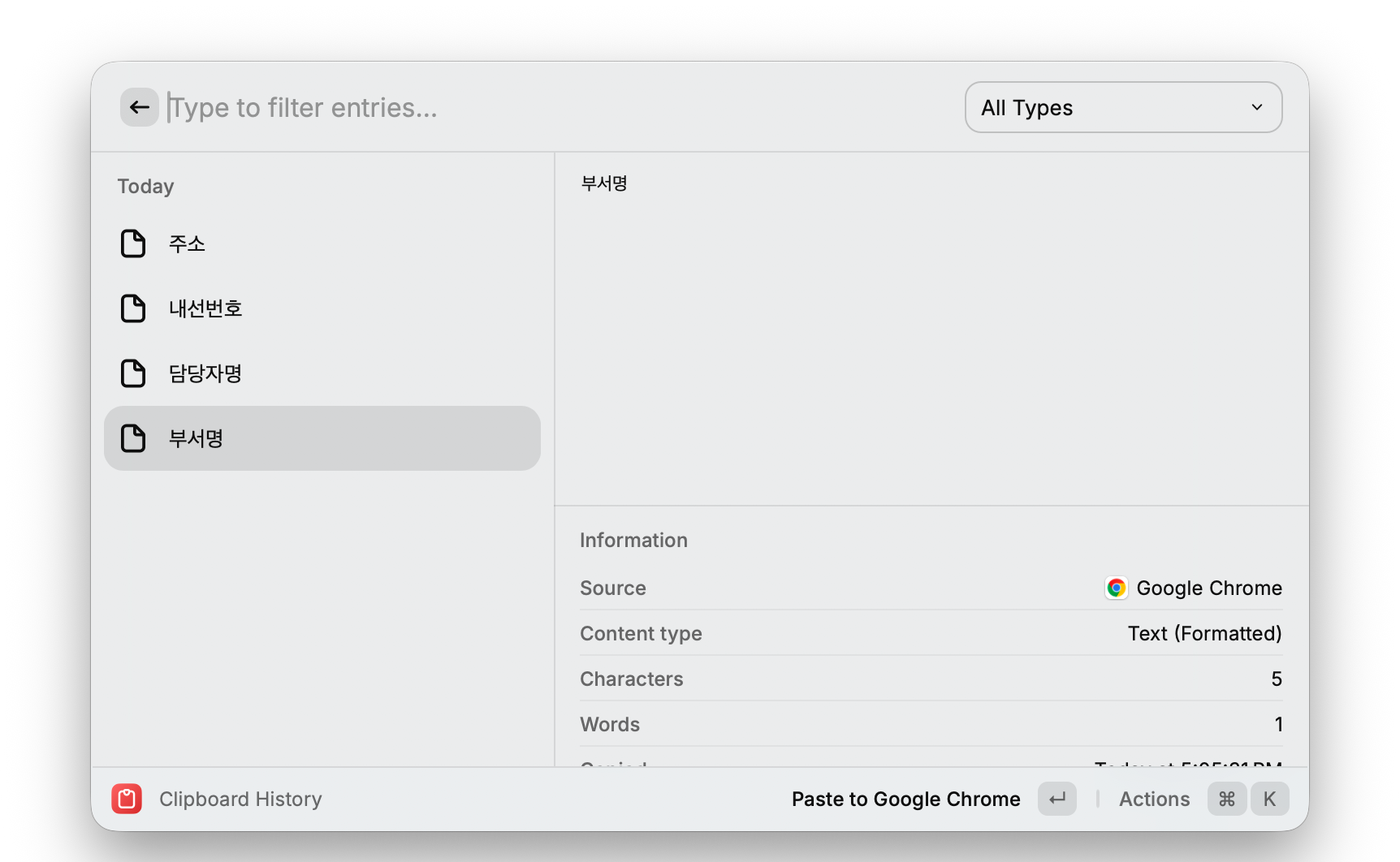
Raycast를 사용하면서 가장 먼저 놀랐던 기능은 Clipboard History였다. 지금까지 PC를 사용하면서 복사 및 붙여넣기는 오로지 1개의 기억만 가능하다 생각했다. 문장을 하나 복사하면 저장되고, 다른 문장을 복사하는 순간 이전에 기억해 뒀던 내용은 사라진다고 생각했고 이것이 컴퓨터의 태생적인 동작이라 생각했다. 하지만 Raycast는 이러한 나의 생각을 완전이 바꿔버렸다. 복사했던 모든 내용들이 순서대로 모두 저장될수 있는 것이다.
예를 들어, 업무 중 명단을 입력할 때(직접 타이핑 하기. 귀찮고, 복사 붙여넣기를 할 때...ㅋ...) '부서명', '담당자명', '내선번호', '주소' 를. ㅏ례대로 복사, 붙여넣기, 복사, 붙여넣기...해야한다면 예전에는 원본 데이터 창과 문서 작업창을 오가며 복사 붙여넣기를 해야 했다. 하지만 Raycast의 clipboard hisrory를 사용한다면 왔다갔다 번거로운 조작 없이 복사 및 붙여넣기가 가능하다. 창을 오가야 한다면 마우스를 활용하는게 편리하겠지만, 키보드로 Raycast 실행 - 클립보드에서 선택 후 엔터 조작하는 것만으로도 리스트업된 복사 붙여넣기가 가능하다는 점은 노트북인 맥북에서의 작업 효율을 높여준다.
한컴 상용구가 맥북 전체로 확장된 느낌, Snippet
회사에서 보고서를 자주 작성하다 보니 한컴오피스의 상용구 기능을 자주 사용해 왔다. 자주 쓰는 특수문자 입력이나 반복적으로 사용하는 어구를 나만의 상용구로 저장해두고 필요할 때 불러오는 기능이다. 업무 효율을 높여주는 좋은 기능이었지만, 한컴오피스 안에서만 사용할 수 있다는 점이 아쉬웠다. 메일을 작성할 때, 브라우저, 메신저 등에서 무궁무진하게 사용할 수 있을 것 같은데, 그러지 못하는 점이 아쉬웠다...
Raycast의 Snippet 기능은 이 상용구 개념을 맥북 전체로 확장한 느낌이었다. 처음에는 단순히 주소나 특수문자를 입력하는 정도로 생각했는데, 실제로 사용해 보니 더 유용한 부분은 긴 문장이었다. 예를 들어, 자주 사용하는 회신 문구, 협조 요청 문장, 메일 인사말 등을 단 몇글자의 단축어만으로 입력할 수 있었다. 생산성이란 타자를 빨리 치는 능력이 아니라, 같은 문장을 두 번 입력하지 않는 습관인지도 모르겠다.
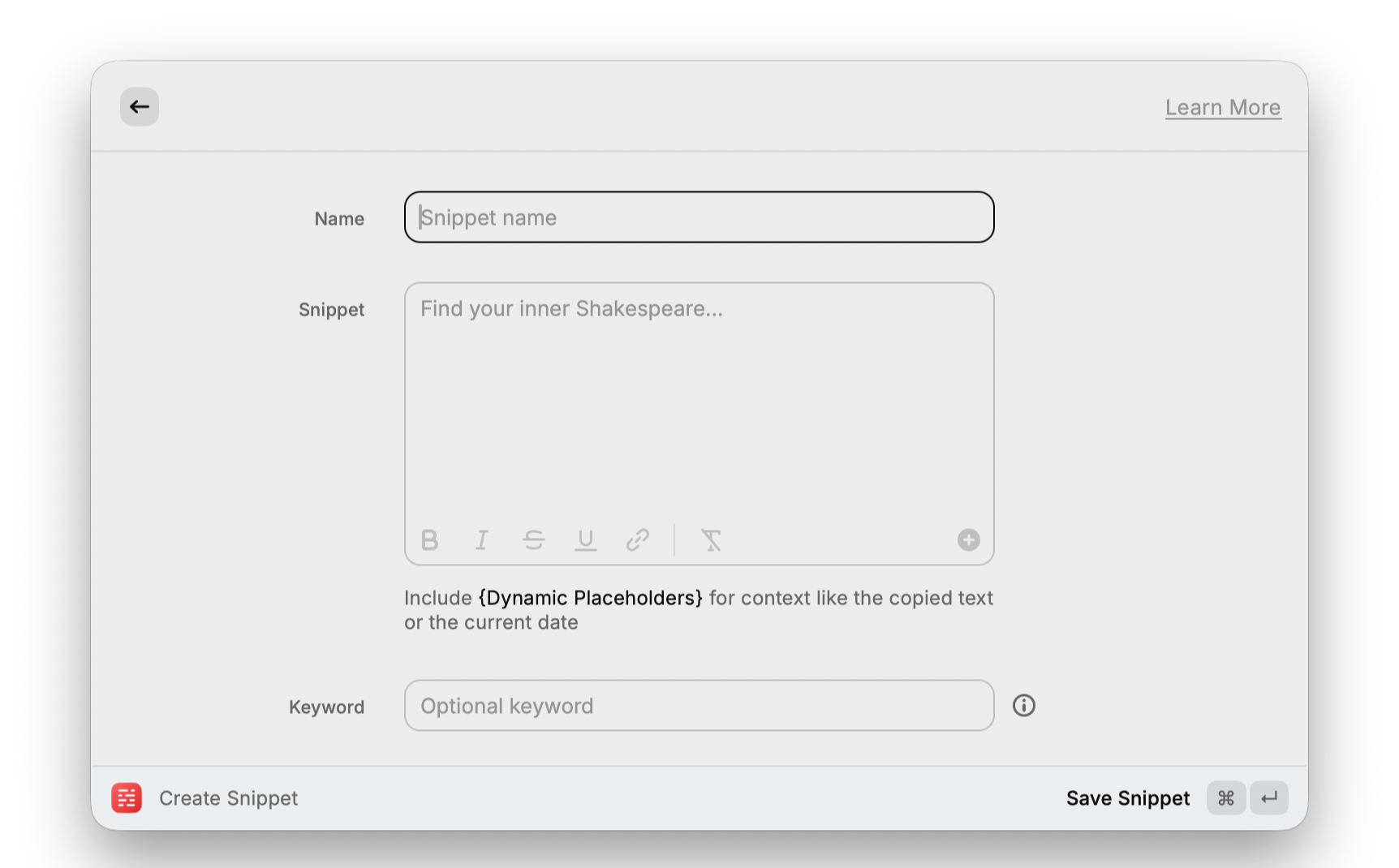
- Name : Snippet의 이름 (예 : 인사말)
- Snippet : 입력될 실제 텍스트 내용 (예 : 안녕하세요. 싸리의 블로그입니다.)
- Keyword : 입력 시 자동으로 텍스트가 대체될 단축 키워드(예 : !hello)
위와 같이 Snippet을 생성해 놓으면 어느 브라우저, 앱에서든 단축 키워드가 입력되면 바로 Snippet이 대체되어 입력된다. 단순 텍스트 뿐만 아니라 날짜 및 시간 까지 불러올 수가 있어 반복적인 업무일지 같은 작업을 수행 시 소소한 도움이 될만한 기능이라 생각한다.
나만의 지름길을 만드는 기능, Hotkey
Raycast를 사용하면서 나의 작업 방식에 큰 전환을 줄 만한 기능은 Hotkey였다. 쉽게 말하면 특정 작업을 나만의 단축키로 실행하는 기능이다. 예를들면 'option + 1'은 Chrome을 실행시킨다던지 'option + 2'은 설정 창을 연다던지 하는 방식으로 말이다.
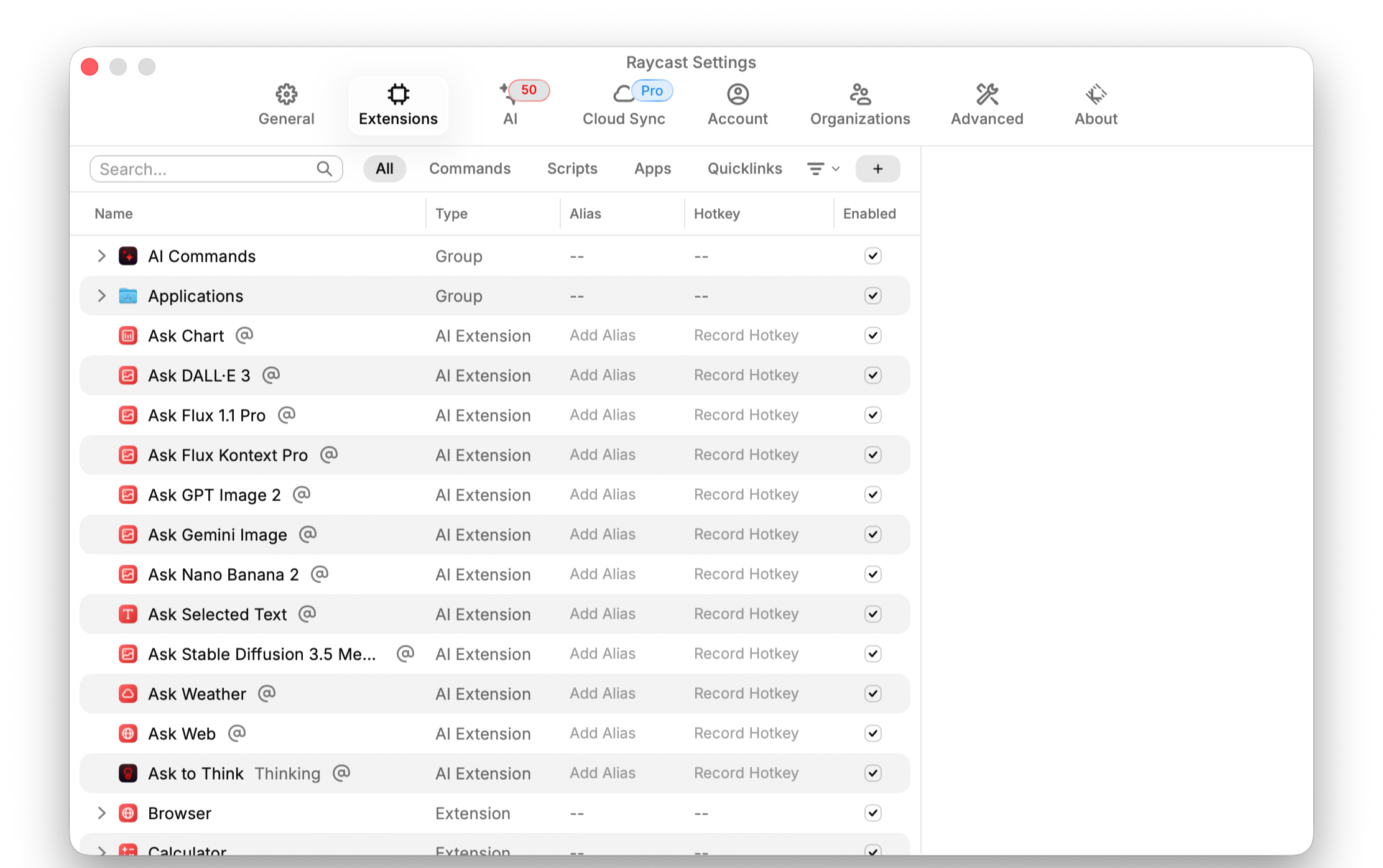
Raycast를 실행 → 'Command + ,'를 입력 → 'Extension'으로 이동 → Hotkey 설정(앱 실행, 시스템 명령 등)
위의 순서대로 Hotkey를 설정 할 수 있으며, 자주 사용하는 앱이나 커맨드, 퀵링크 등을 지정해 편리하게 사용할 수 있다. 자주 방문하는 장소에 나만의 지름길을 만들어 두는 느낌이라 처음에는 사소해 보일 수 있지만 반복되는 작업에서는 생각보다 큰 차이를 줄 수 있을 것 겉다.
Raycast의 진짜 무기, Store(Extensions)
Clipboard나 Snippet만으로도 충분히 만족스러웠지만, Raycast를 단순한 앱이 아니라 플랫폼으로 느끼게 만든 것은 Store 기능이다. 생각보다 많은 확장 프로그램이 준비되어 있는데, IT 업계나 정말 맥을 잘 활용하는 분들은 노션이나 다른 프로그램들도 Raycast의 Store를 사용해서 생산성을 높인다고 하지만, 나의 경우는 많이 사용하는 Google calendar를 제일 먼저 사용해 봤다.

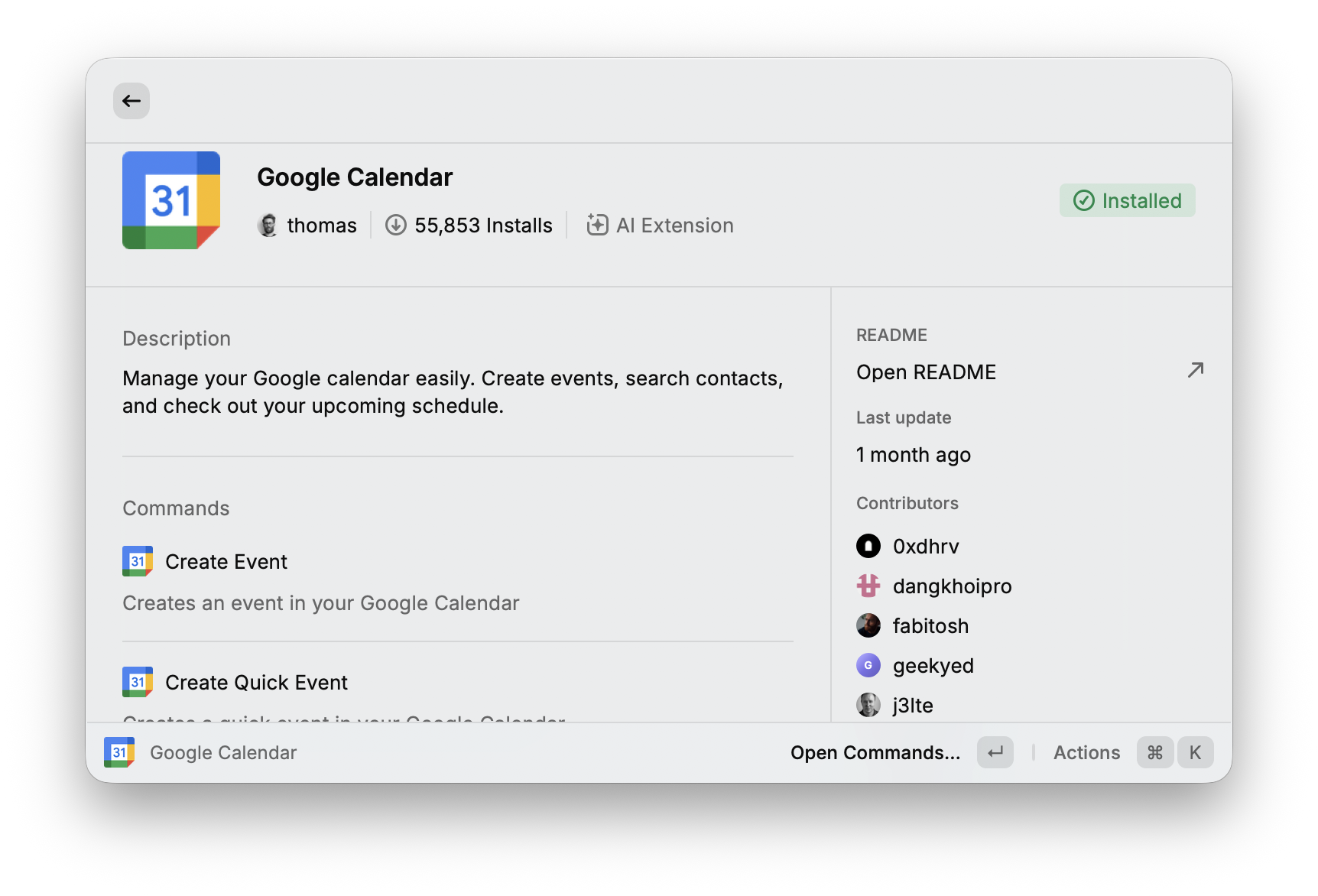
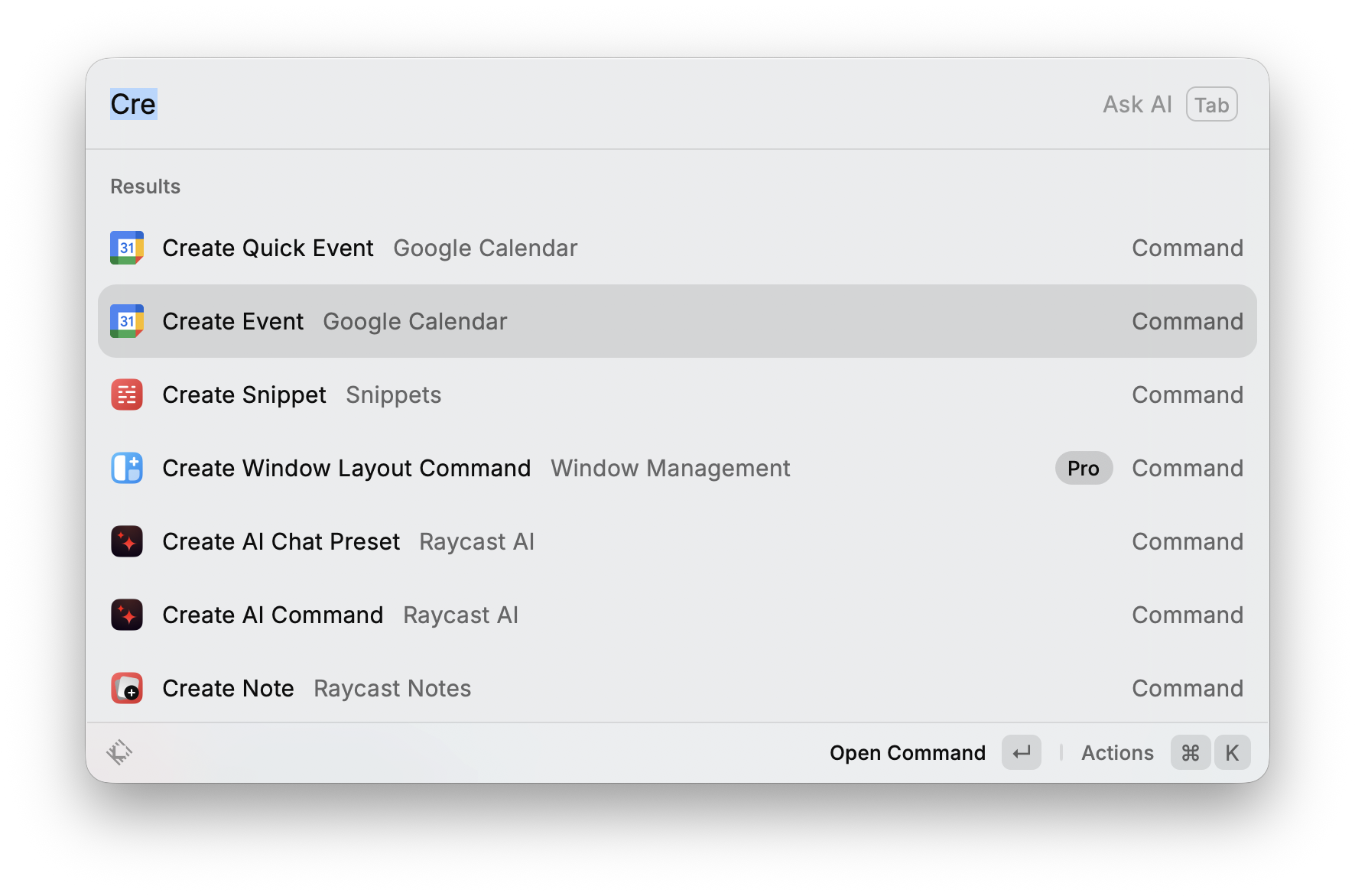
크롬과 같은 브라우저를 열고 구글 캘린더 페이지로 접속해서 날짜를 선택하고, 내용을 적던 과거와 달리 Raycast의 store 기능을 사용하면 텍스트 입력만으로 일정을 기록해 둘 수 있었다. 특히 Quick event를 사용했더니 입력한 텍스트에서 날짜 및 시간을 추출해서 Raycast가 직접 시간 설정도 해주는 것은 너무나 편리했다.
이처럼 Raycast의 store는 키보드 타이핑 만으로 확장 프로그램들을 바로바로 편리하게 사용할 수 있어 작고 아담해서 이쁘지만 뭔가 불편한? 답답한? 맥북에서의 생산성을 높여주는 좋은 기능이었다.
그 외에도 이런 기능들이 있다.
- AI 기능
- Floating Notes
- Window Management
- Emoji search
- Quicklinks
- Script Commands
다양한 기능을 제공하는 Raycast 전체의 기능 중 절반도 제대로 사용하고 있지 못하는 나에게 맥북 입문자로서 확장성과 가능성을 제공해주는 유용한 툴이라 생각한다.
Spotlight vs Raycast 비교
| 항목 | Spotlight | Raycast |
| 앱 실행 | O | O |
| 파일 검색 | O | O |
| 계산기/변환 | O | O |
| Clipboard History | X | O |
| Snippet | X | O |
| Hotkey | X | O |
| Extension Store | X | O |
| AI 기능 | 제한적 | 지원 |
| 확장성 | 낮음 | 매우 높음 |
Spotlight는 맥북에서 기본적으로 제공하는 훌륭한 툴이다. 솔직히 Spotlight 만으로도 (나를 포함한) 대부분의 사용자들은 충분할지도 모른다. 하지만 반복 작업이 많아지고 생산성에 관심이 생기기 시작하면 이야기가 달라진다. 그 때부터는 Raycast만이 보여줄 수 있는 차이가 분명히 느껴진다.
마무리
Rectangle을 처음 사용했을 때는 창을 정리하는 방법에 혁신이 있었다. 그리고 Raycast를 사용한 뒤에는 맥북을 사용하는 방식 자체가 달라졌다. 무언가 대단히 화려한 변화는 아니다. 하지만 하루에도 수십 번 반복되는 작은 행동들을 줄여주기에 체감이 된다. 앱을 찾기 위해 트랙패드로 손가락을 뻗지 않아도 되고, 반복적인 문장을 다시 입력하지 않아도 되고, 복사한 내용을 다시 찾기 위해 원문으로 돌아가지 않아도 된다. 하나하나는 몇 초에 불과하겠지만 그 몇 초가 하루에 수십 번, 수백 번 반복되면 결국 작업 습관 자체가 바뀐다.
Spotlight는 찾는 도구라면 Raycast는 작업 방식 개선에 초첨이 맞춰져있다. 만약 맥북을 사용하면서 생산성 향상에 관심이 있다면, Rectangle 다음으로 가장 먼저 설치해 볼 앱으로 Raycast를 추천하고 싶다. 무료니까 부담갖지 말고 해보자!
https://ssarilab.tistory.com/3
맥북 화면분할 앱 추천! Rectangle 하나면 충분할까?
의외의 복병, 창관리 감성의 맥북이라고, 맥북을 구매한 뒤 가장 먼저 감탄했던 것은 군더더기 없이 깔끔한 디자인, 그리고 묘하게 더 손이 가는 트랙패드였다. 전자기기를 사놓고 외관과 갬성
ssarilab.tistory.com
'Macbook' 카테고리의 다른 글
| 아이폰에서 복사한 문장이 맥북에 붙여넣어진다고? 애플 생태계 첫 감동 : Hand off, 유니버셜 클립보드 (0) | 2026.06.23 |
|---|---|
| 맥북 화면분할 앱 추천! Rectangle 하나면 충분할까? (1) | 2026.06.10 |
| 윈도우만 쓰던 사람이 맥북 처음 켜고 가장 먼저 한 설정들 (0) | 2026.05.28 |
| 맥북병 치료 완료. 맥북에어 M5 13인치 입문 후기 (1) | 2026.05.22 |