의외의 복병, 창관리
감성의 맥북이라고, 맥북을 구매한 뒤 가장 먼저 감탄했던 것은 군더더기 없이 깔끔한 디자인, 그리고 묘하게 더 손이 가는 트랙패드였다. 전자기기를 사놓고 외관과 갬성에 취해 며칠을 지내는 동안 블로그 작업 등 실사용을 해보니 예상하지 못했던 곳에서 불편함이 찾아왔다. 바로 창 관리였다.
회사에서는 하루 종일 윈도우를 사용한다. 브라우저를 열고, 문서를 띄우고, 메신저를 확인하면서 자연스럽게 'Win+⬅️','Win+➡️'를 눌러 화면을 절반씩 나누는 것이 몸에 배어 있었다. 맥북에서도 화면분할(Split view) 기능을 기본적으로 제공하는 듯 했고, 조금 더 편리한 방법은 없을 까 하여 찾아본 결과 사람들의 후기에서 가장 많이 등장한 이름이 바로 Rectangle이었다.
생각만큼(?) 편하진 않았던, 맥북 기본 화면분할
블로그를 작성하는 과정에는 많은 Safari 창과 기타 앱들을 동시에 띄우는 경우가 많은데, 맥북의 기본 화면분할 방식은 크게 단축키와 마우스를 사용하는 방식이 있다. 우선 단축키를 이용한 화면분할 방식은 아래와 같다.
⌨️ 키보드 단축키를 이용한 화면분할 방식
- Fn(🌐) + Control(^) + F : 전체화면
- Fn(🌐) + Control(^) + ⬅️ / ➡️ 방향키 : 좌 / 우 절반 크기로 화면분할
- Fn(🌐) + Control(^) + ⬆️ / ⬇️ 방향키 : 상 / 하 절반 크기로 화면분할
윈도우 때보다 버튼을 하나 더 눌러야 하지만 방식은 크게 다르다 생각은 안들었다. 윈도우 처럼 화면 크기의 절반만큼으로 분할하는 것도 같았다. 윈도우 때도 비슷하게 했듯이 한동안은 이 단축키를 사용해서 화면분할을 했는데, 그렇다면 마우스를 활용한 화면분할 방식은 어떨지 찾아봤다. 마우스로 화면분할을 하는 방법은 창 좌측상단 초록색 버튼을 이용하는 방법과 (키보드의 Option(⌥) 키를 누른 채로) 드래그 하는 방식이 있다.
🖱️+🟢 마우스로 앱 창 좌측 상단 초록색 버튼 이용하는 방법
- 앱 창 좌측상단의 초록색 버튼 에 마우스커서를 두고 기다리기
- '이동 및 크기 조절'과 '채우기 및 정렬' 메뉴창이 팝업하여 나타남
- 원하는 화면분할 방식을 선택
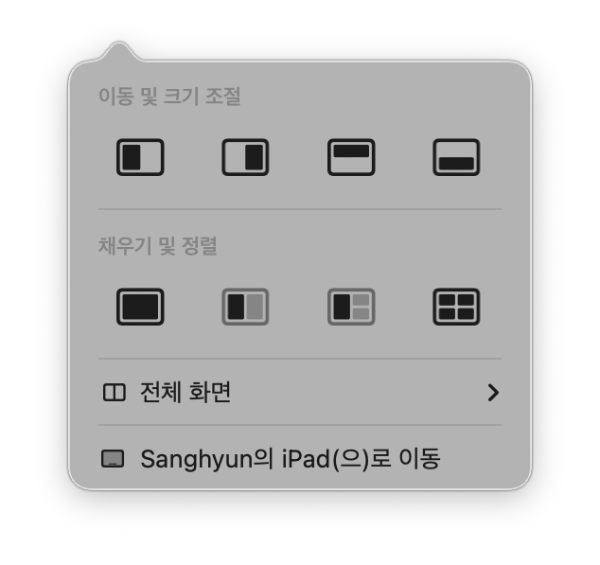
🖱️ 드래그하여 화면분할(스냅)
- 창을 드래그 하여 이동하면 전체화면(상단), 좌우분할(좌, 우측) 및 4분할(각 모서리)
- Option(⌥) 키를 누른 채로 드래그하면 화면 테두리까지 가지 않아도 화면분할 가능
💡(좌, 우) 좌측 또는 우측 화면 절반 분할
이정도면 딱히 추가적인 앱 설치가 없이도 화면분할에 불편함이 없을거 같았지만 그래도 조금 더 개선되었으면 하는 사항들이 있었다.
- 창 두개를 좌우로 배치하기 쉬운가?
: 좌우로 배치하는 기능 자체는 불만은 없었다. - 내가 원하는 크기로 빠르게 배치되는가?
: 하지만 모든 화면분할이 절반 크기로 한정되는 점은 아쉬웠다쉬웠다. 작업에 따라 굳이 절반 까지 차지 안해도 되는 경우엔 아쉬웠는데, 예를 들면 블로그 글 작성 시에는 절반보다 조금 더 넓은 창을 원했는데, 맥북의 기본 화면분할로는 내가 손수 조정을 해야하는 점이 아쉬웠다. - 마우스를 계속 사용해야 하는가?
: 맥북의 기본 화면분할 기능에서는 드래그하여 화면분할의 필요성을 느끼지 못했다. 휴대성을 강조하기위해 13인치 맥북에서 트랙패드로 주로 사용하는 나에게 외부모니터를 연결해서 큰 화면에서 작업하는 거면 모를까 13인치의 작은 노트북에선 굳이 4분할은 필요가 없었고, 좌우 분할은 단축키든 드래그든 50% 크게로 제한되니 단축키로 분할하는게 더 편했다. 또한 트랙패드로 스냅하여 화면분할을 하는 방식은 조금 불편하다는 생각이 들었다. - 단축키가 직관적인가?
: 윈도우 때와 단축키 배열이 비슷해서 익숙하고 직관적이라 생각이 든다.
화면 화면분할 앱? Rectangle?
맥북의 기본 화면분할 기능으로도 작업환경에 큰 도움이 된 것은 사실이지만, 사람은 만족에 그치지 않고 더 나은 것을 탐구해야 하기에(?) 맥북 유저들이 많이 사용하는 화면분할 앱에 대하여 알아봤다. 많이 언급되는 프로그램은 'Rectangle'과 'Magnet' 두 가지가 있었다. 두 앱은 유, 무료의 차이가 있지만 그와 상관없이 대중적으로 많이 사용되고 있었다. 아직 맥북 초짜인 나는 아직 유료앱을 결재할 생각이 없었기에 선택은 Rectangle로 정했지만, 그래도 두 앱에 대한 비교 정도는 해보고 싶어 아래와 같이 정리해봤다.
| 비교항목 | Rectangle | Magnet |
| 가격 | 무료 (오픈소스) Pro유료버전 별도 ('26.6월 기준 15,523원) |
유료(Mac App Store일회성구매) ('26.6월 기준 4,900원) |
| 설치 방식 | 공식 홈페이지, Homebrew 등 | Mac App Store |
| 기본 화면 분할 | ✅ 지원 | ✅ 지원 |
| 단축키 설정 | 매우 자유롭게 커스터마이징 가능 | 기본 제공, 일부 변경 가능 |
| 드래그 스냅 기능 | ✅ 지원 | ✅ 지원 |
| 멀티 모니터 지원 | ✅ 지원 | ✅ 지원 |
| 고급 기능 | Pro 버전에서 Smart Workspace 등 제공 | 기본적인 화면 분할 중심 |
| 초보자 사용성 | ★★★★☆ | ★★★★★ |
| 확장성 | ★★★★★ | ★★★☆☆ |
| 추천 대상 | 생산성을 높이고 싶은 파워유저 | 설치 후 바로 쓰고 싶은 일반 사용자 |
맥북 화면분할 앱, Rectangle과 Magnet 비교
최근 사용자들의 후기를 보면 Rectangle은 무료 Magnet이라는 평들이 대세이다. 먼저 써본 사람들의 평을 참고하여 (Magnet도 좋은 앱이지만...) 기능과 가성비를 모두 고려하여 Rectangle을 설치했다. (Magnet의 경우 앱 스토어에서 직접 구매 및 설치가 가능하지만) Rectangle은 앱 개발사 공식 홈페이지에서 파일을 받아 설치해야 한다. 홈페이지 링크는 아래와 같다.
Rectangle
Move and resize windows in macOS using keyboard shortcuts or snap areas. The official page for Rectangle.
rectangleapp.com
Rectangle을 설치하게 되면 화면 우측 상단의 제어센터에 Rectangle 아이콘이 나타난다. 이곳에서 직접 클릭하여 화면분할을 할 수도 있고 단축키를 이용해 화면분할을 할 수 있다. 또한 설정창에서 단축키 변경 등 앱의 설정을 할 수도 있다.

맥북의 기본 화면분할보다 맘에 들었던 점은 단순한 절반 크기의 분할이 아니라 크기의 선택지(2등분, 3등분, 4등분, 6등분...)가 있다는 점이었다. 물론 이 또한 조금 더 선택지가 많아진 수준이지만 13인치의 작은 화면에서 더 세분화할 필요는 없기에 이만한 선택지도 충분하다. 앱 창의 스냅을 설정할 수 있는 점도 좋았다. (다만 나의 경우는 주로 단축키를 활용할 것 같지만 ㅎㅎ...)
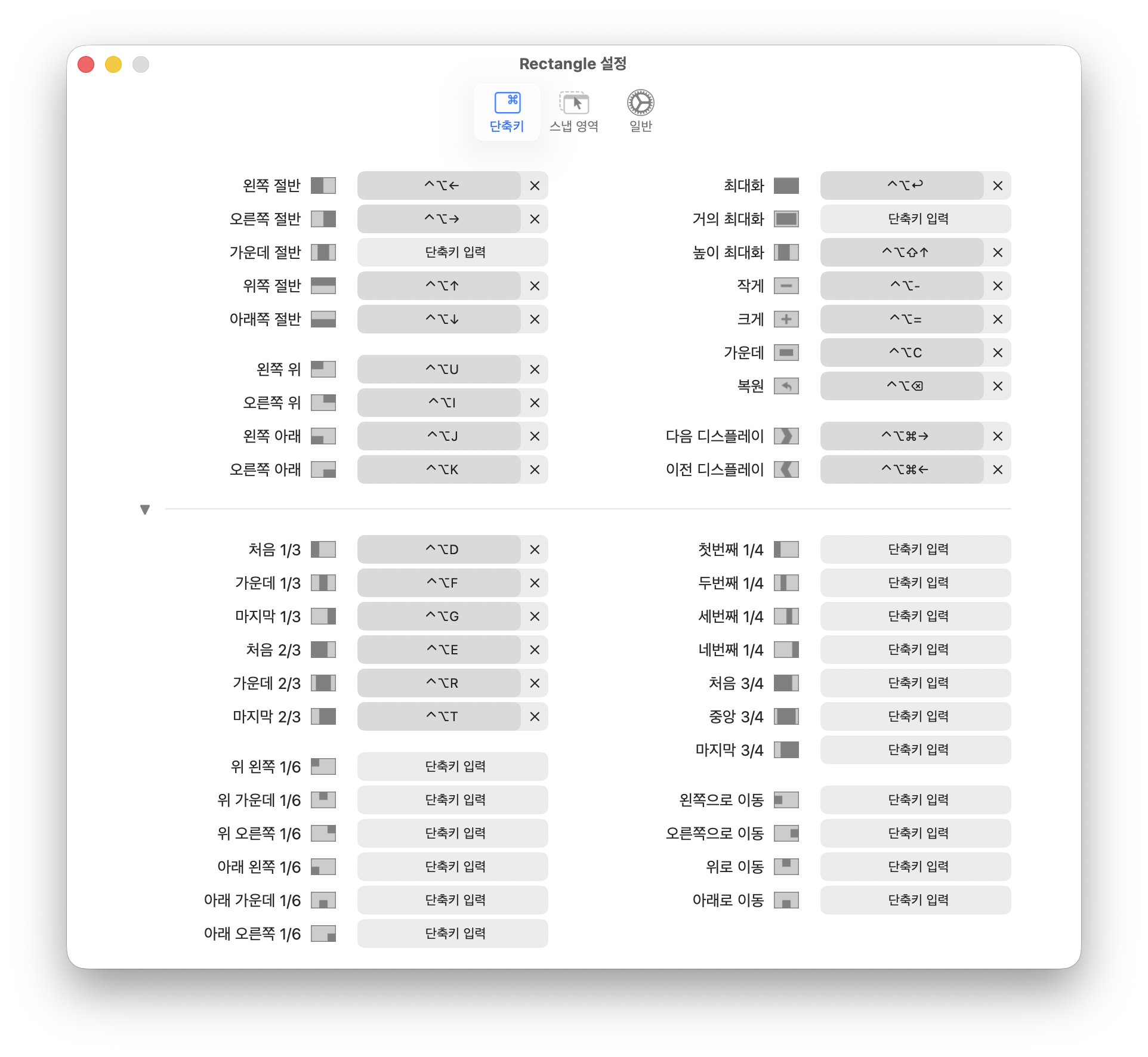
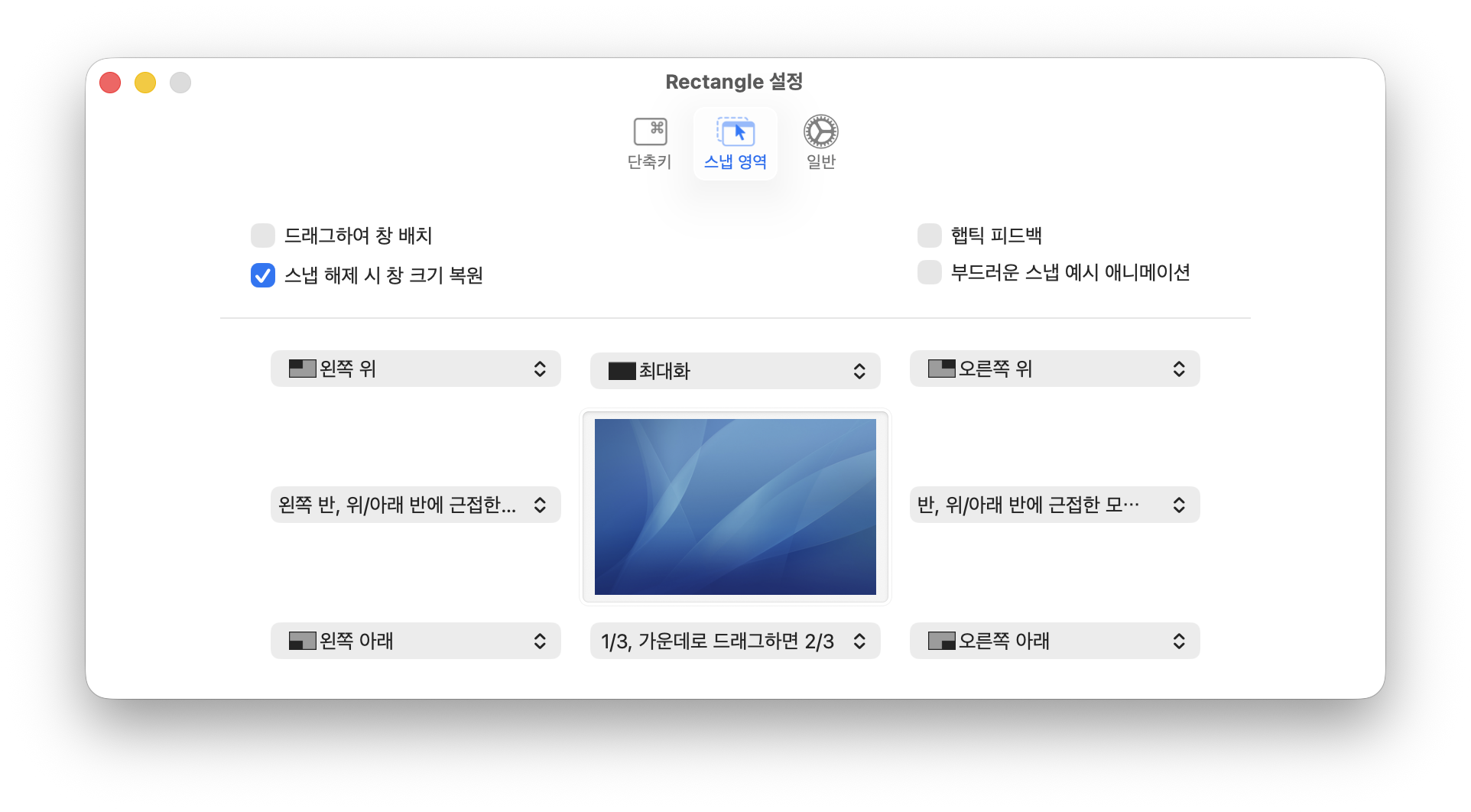
이 외에 다른 기능들과 Pro 버전(유료)가 존재하나 일반적인 맥북 유저라면 굳이? 싶은 수준이어서 나는 따로 찾아보진 않았다.
마무리: 무료이지만 필요한 기본 기능은 충실한 Rectangle
화면분할이라는게 별거 아닌 듯 하면서도 작업할 때 은근히 취향을 많이 타는 영역이라 생각된다. 결국 각 사용자들의 생산환경을 최대화 할 수 있는 중요한 설정이니 말이다. 이러한 점에서 Rectangle은 무료로 대다수의 유저들의 니즈를 충족시켜주는 좋은 화면분할 프로그램이라 생각된다.
최근에는 LOOP 등의 다른 프로그램들이 추천대상에 올라오긴 하나 나와 같은 맥북 초보자들에겐 Rectangle로 시작해보는 것이 좋을듯하다!

'Macbook' 카테고리의 다른 글
| 아이폰에서 복사한 문장이 맥북에 붙여넣어진다고? 애플 생태계 첫 감동 : Hand off, 유니버셜 클립보드 (0) | 2026.06.23 |
|---|---|
| 맥북 필수 앱 Raycast 후기 : Spotlight를 넘어 생산성을 바꾸는 방법 (0) | 2026.06.18 |
| 윈도우만 쓰던 사람이 맥북 처음 켜고 가장 먼저 한 설정들 (0) | 2026.05.28 |
| 맥북병 치료 완료. 맥북에어 M5 13인치 입문 후기 (1) | 2026.05.22 |